

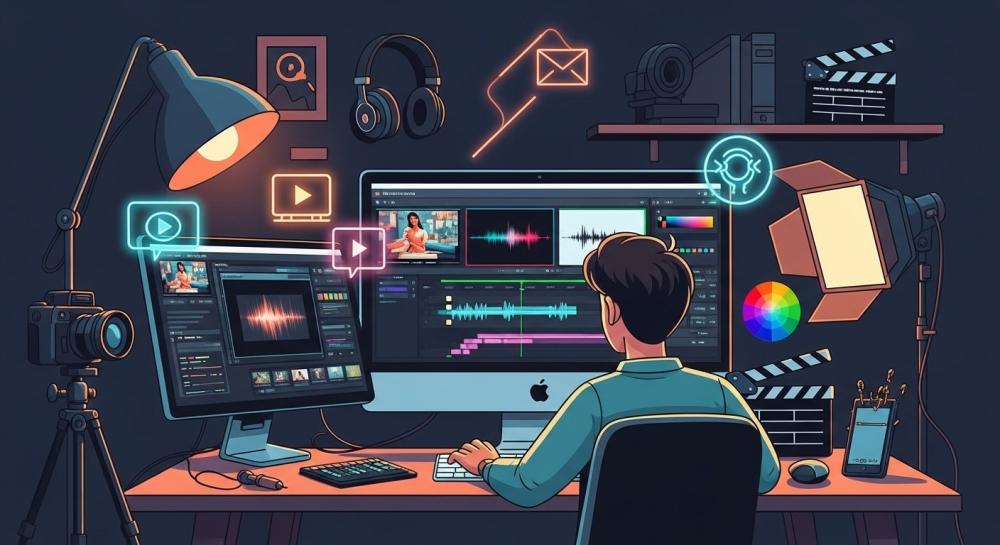
في عصر المحتوى المرئي الذي نعيشه، أصبح الفيديو هو الملك المتوّج على عرش التسويق الرقمي، التعليم، والترفيه. من قصص انستغرام العابرة إلى دروس يوتيوب التعليمية، ومن الإعلانات الممولة إلى الفيديوهات التعريفية بالشركات، لم تعد جودة الفيديو العالية حكراً على الاستوديوهات الضخمة والميزانيات الباهظة. الخبر السار هو أن "السحر" الحقيقي الذي يحوّل لقطات خام متفرقة إلى قصة متماسكة وجذابة يحدث في مرحلة المونتاج (أو ما يُعرف بالتحرير)، وهذه المرحلة أصبحت اليوم في متناول الجميع أكثر من أي وقت مضى.
قد تمتلك كاميرا هاتف ذكي رائعة، لكن بدون مونتاج جيد، ستبقى فيديوهاتك مجرد لقطات متناثرة تفتقر إلى الإيقاع والتأثير. المونتاج هو فن سرد القصص، هو الذي يحدد وتيرة الفيديو، ويوجه مشاعر المشاهد، ويصقل المنتج النهائي ليبدو احترافياً ومصقولاً. إذا كنت صاحب عمل، صانع محتوى، أو مسوقاً رقمياً ذا ميزانية محدودة، فإن إتقان أساسيات المونتاج ليس مجرد مهارة إضافية، بل هو ضرورة حتمية للتميز في بحر المحتوى المتلاطم.
في هذا الدليل الشامل، سنكشف لك عن 7 نصائح ذهبية ستأخذ فيديوهاتك من مستوى الهواة إلى مستوى الاحتراف، كل ذلك دون الحاجة إلى معدات باهظة الثمن أو برامج معقدة.
يمكنكم التعرف على خدمة تصميم صور مصغرة احترافية من متجر MarketX.
7 نصائح لإنتاج فيديوهات احترافية بميزانية محدودة
1. ابدأ بالأداة الصحيحة: برامج المونتاج ليست كلها باهظة الثمن
قبل أن تغوص في عالم التقطيع واللصق، تحتاج إلى مساحة عمل رقمية. يعتقد الكثيرون أن برامج المونتاج الاحترافية مثل Adobe Premiere Pro أو Final Cut Pro هي الخيار الوحيد، ولكن هذا أبعد ما يكون عن الحقيقة، خاصة للمبتدئين. اليوم، توجد بدائل مجانية وقوية بشكل مدهش يمكنها إنجاز 90% من المهام التي تحتاجها.
لماذا هذا مهم للميزانية المحدودة؟ لأنك توفر مئات الدولارات من تكاليف الاشتراك السنوية، ويمكنك استثمار هذا المبلغ في جوانب أخرى مثل شراء ميكروفون جيد أو إضاءة بسيطة، والتي لها تأثير أكبر على جودة الإنتاج الأولية.
أفضل برامج المونتاج المجانية والفعالة:
- DaVinci Resolve: يعتبر المعيار الذهبي في برامج المونتاج المجانية. قد بدأ كأداة لتصحيح الألوان يستخدمها المحترفون في هوليوود، ولكنه تطور ليصبح حزمة مونتاج متكاملة وقوية للغاية. النسخة المجانية منه تحتوي على أدوات تحرير، مؤثرات بصرية، رسوم متحركة، ومونتاج صوتي تتفوق على العديد من البرامج المدفوعة. منحنى التعلم فيه قد يكون حادًا بعض الشيء، لكنه استثمار يستحق العناء على المدى الطويل.
يمكنكم الاطلاع على خدمة تصميم بروفايل شركة احترافي من متجر MarketX.
- CapCut (للسطح المكتب والهاتف): اكتسب شعبية هائلة بفضل سهولة استخدامه وواجهته البديهية. يوفر مجموعة ضخمة من القوالب الجاهزة، المؤثرات، الفلاتر، والانتقالات العصرية، بالإضافة إلى ميزة النسخ التلقائي (Auto-captioning) الدقيقة. إنه مثالي لمقاطع الفيديو القصيرة الموجهة لوسائل التواصل الاجتماعي مثل تيك توك وريلز.
- Shotcut: برنامج مفتوح المصدر ومجاني تمامًا، يدعم مجموعة واسعة من صيغ الفيديو والصوت. واجهته قابلة للتخصيص وقد تبدو قديمة بعض الشيء، لكنه يوفر أساسيات قوية للمونتاج دون أي تكلفة.
نصيحة احترافية: لا تشتت نفسك بين عدة برامج. اختر برنامجًا واحدًا من القائمة أعلاه، وشاهد بعض الدروس التعليمية المخصصة له على يوتيوب، والتزم به. إتقان أداة واحدة أفضل من معرفة سطحية بالعديد من الأدوات.
2. المونتاج ليس تقنية بل فن سرد القصص
أكبر خطأ يقع فيه المبتدئون هو التركيز على المؤثرات البصرية والانتقالات الصاخبة، مع إهمال جوهر المونتاج: سرد القصة. الفيديو الاحترافي يجب أن يكون له بداية (مقدمة تجذب الانتباه)، وسط (جسم يعرض المحتوى الرئيسي)، ونهاية (خاتمة تدفع المشاهد لاتخاذ إجراء أو تترك لديه انطباعًا دائمًا).
يمكنكم معرفة تفاصيل خدمة تصميم هوية بصرية احترافية.
كيف تطبق هذا المبدأ؟
- نظّم لقطاتك أولاً: قبل سحب أي مقطع إلى الخط الزمني (Timeline)، شاهد كل اللقطات التي صورتها. قم بإنشاء مجلدات منفصلة ("اللقطات الجيدة"، "اللقطات الثانوية B-Roll"، "الصوت"). قم بإعادة تسمية ملفاتك بأسماء وصفية بدلاً من "MOV_1234.mp4". هذه الدقائق القليلة من التنظيم ستوفر عليك ساعات من الإحباط لاحقًا.
- ابنِ "القصة الخام" (Rough Cut): ابدأ بوضع اللقطات الأساسية (A-Roll) التي تروي القصة بالترتيب على الخط الزمني. لا تقلق بشأن التوقيت الدقيق أو الانتقالات في هذه المرحلة. هدفك هو بناء الهيكل الفقري لقصتك.
- استخدم قاعدة الـ "J-Cut" والـ "L-Cut": هذه تقنية يستخدمها المحترفون لجعل الحوار والمشاهد تتدفق بسلاسة.
- J-Cut: يبدأ صوت المشهد التالي قبل أن تظهر صورته. (الصوت يسبق الصورة).
- L-Cut: يستمر صوت المشهد الحالي بينما تظهر صورة المشهد التالي. (الصورة تسبق الصوت). هذه التقنيات البسيطة تقضي على القطعات الحادة وتجعل الفيديو يبدو أكثر تناغمًا واحترافية.
3. أتقن فن "القطع" النظيف والبسيط
الانتقالات المبهرجة مثل الدوران والانفجار والتموج قد تبدو ممتعة في البداية، لكنها تصرخ "مبتدئ!". 95% من الانتقالات في الأفلام والفيديوهات الاحترافية هي مجرد "قطع" مباشر (Hard Cut). القطع النظيف غير مرئي تقريبًا ويركز انتباه المشاهد على المحتوى بدلاً من المونتاج نفسه.
متى تستخدم انتقالات أخرى؟ استخدم الانتقالات البسيطة مثل التلاشي (Fade in/out) أو الذوبان (Dissolve) بشكل هادف.
- التلاشي إلى الأسود (Fade to Black): يستخدم للدلالة على نهاية مشهد أو مرور فترة زمنية طويلة.
- الذوبان (Dissolve): يستخدم لربط لقطتين ببعضهما البعض للدلالة على علاقة وثيقة بينهما أو مرور فترة زمنية قصيرة.
نصيحة احترافية: استخدم لقطات الـ B-Roll (لقطات ثانوية ذات صلة بالموضوع) لإخفاء القطعات في المقابلات أو الفيديوهات التعليمية. عندما يتحدث شخص ما عن "القهوة"، اقطع إلى لقطة قريبة لكوب من القهوة ثم عد إلى المتحدث. هذا يجعل الفيديو أكثر جاذبية بصريًا ويخفي أي تلعثم أو توقف في الكلام.
4. الصوت يمثل 50% من جودة الفيديو
يمكن للمشاهدين أن يغفروا جودة صورة متوسطة، لكنهم لن يغفروا أبدًا صوتًا سيئًا. الصوت الرديء، المليء بالضوضاء والصدى، هو أسرع طريقة لجعل الفيديو يبدو غير احترافي ودفع المشاهدين إلى إغلاقه فورًا.
خطوات عملية لتحسين الصوت في المونتاج:
- تطبيع الصوت (Normalize Audio): أول خطوة يجب أن تقوم بها هي تطبيع جميع مقاطع الصوت لديك. هذه الميزة (الموجودة في كل برامج المونتاج) ترفع مستوى الصوت المنخفض وتخفض المستوى المرتفع لجعله متسقًا عبر الفيديو بأكمله.
- استخدم الموسيقى التصويرية بذكاء: يمكن للموسيقى المناسبة أن تحدد الحالة المزاجية للفيديو. ابحث عن موسيقى بدون حقوق ملكية (Royalty-Free Music) من مواقع مثل YouTube Audio Library (مجاني تمامًا) أو Artlist و Epidemic Sound (باشتراك مدفوع).
- اضبط مستوى الموسيقى: خطأ شائع هو جعل صوت الموسيقى أعلى من صوت المتحدث. القاعدة العامة هي أن يكون مستوى صوت الموسيقى الخلفية بين -18 و -25 ديسيبل، بينما يكون صوت الحوار بين -6 و -12 ديسيبل.
- لا تهمل المؤثرات الصوتية (SFX): إضافة مؤثرات صوتية بسيطة مثل صوت "نقرة" عند ظهور نص على الشاشة، أو صوت "ووش" لانتقال سريع، يمكن أن يضيف طبقة من الاحترافية والحيوية إلى الفيديو.
5. تصحيح الألوان البسيط يصنع فرقًا كبيرًا
قد لا تمتلك خبرة الملونين في هوليوود، لكن بضع تعديلات بسيطة يمكن أن تحول لقطاتك الباهتة إلى صور سينمائية نابضة بالحياة.
الفرق بين تصحيح الألوان وتدرج الألوان:
- تصحيح الألوان (Color Correction): هو عملية فنية تهدف إلى إصلاح المشاكل في اللقطات وجعلها تبدو طبيعية وواقعية. هذا يشمل تعديل توازن اللون الأبيض (White Balance)، التعريض (Exposure)، والتباين (Contrast).
- تدرج الألوان (Color Grading): هو عملية إبداعية تتم بعد التصحيح، تهدف إلى إضفاء طابع أو مزاج معين على الفيديو (مثل الطابع الدافئ لأفلام الغرب الأمريكي أو الطابع البارد لأفلام الخيال العلمي).
خطوات بسيطة للمبتدئين:
- صحح توازن الأبيض (White Balance): تأكد من أن الألوان البيضاء في الفيديو تبدو بيضاء بالفعل وليست مائلة للصفرة أو الزرقة. معظم البرامج تحتوي على أداة "قطارة" يمكنك استخدامها لتحديد جزء أبيض في الصورة لضبط التوازن تلقائيًا.
- اضبط التعريض والتباين: هل اللقطة مظلمة جدًا أم ساطعة جدًا؟ قم بزيادة التعريض قليلاً لجعلها أكثر إشراقًا، ثم أضف بعض التباين لجعل الألوان أكثر بروزًا.
- زد من التشبع (Saturation) بحذر: زيادة التشبع تجعل الألوان أكثر حيوية. لكن لا تبالغ! زيادة طفيفة (5-10%) كافية غالبًا. التشبع المفرط يجعل الفيديو يبدو غير طبيعي ورخيصًا.
6. أضف نصوصًا ورسومات بسيطة واحترافية
النصوص (Titles) والرسومات (Graphics) يمكن أن تساعد في توضيح المعلومات وتحسين شكل الفيديو.
- اختر خطًا واضحًا: ابتعد عن الخطوط المزخرفة والمعقدة التي يصعب قراءتها. استخدم خطوطًا بسيطة ونظيفة مثل Arial, Helvetica, أو Open Sans.
- الاتساق هو المفتاح: استخدم نفس الخطوط والألوان والأحجام لعناصر النص المتشابهة في جميع أنحاء الفيديو.
- استخدم الثلث السفلي (Lower Thirds): هذا هو الشريط النصي الذي يظهر في الجزء السفلي من الشاشة لتقديم اسم ومنصب المتحدث. استخدم قوالب بسيطة واحترافية لهذا الغرض.
7. التصدير (Export) بالإعدادات الصحيحة
لقد قمت بكل العمل الشاق، والآن حان وقت مشاركة تحفتك الفنية مع العالم. إعدادات التصدير الخاطئة يمكن أن تدمر كل جهودك وتنتج ملفًا ذا جودة رديئة أو حجم كبير جدًا.
إعدادات تصدير موصى بها لمعظم المنصات (يوتيوب، فيسبوك، انستغرام):
- الصيغة (Format/Codec): H.264 (هو المعيار الذهبي للويب).
- الدقة (Resolution): 1920x1080 (أو 1080p) وهي دقة Full HD، وهي ممتازة لمعظم الاستخدامات. إذا صورت بدقة 4K، يمكنك التصدير بها أيضًا.
- معدل الإطارات (Frame Rate): اجعله مطابقًا لمعدل الإطارات الذي صورت به (غالبًا 24, 25, أو 30 إطارًا في الثانية).
- معدل البت (Bitrate): هذا يحدد جودة الملف وحجمه. لمقاطع 1080p، معدل بت يتراوح بين 8-12 ميجابت في الثانية (Mbps) يعد خيارًا ممتازًا يوازن بين الجودة والحجم.
المونتاج هو رحلة من التعلم والممارسة
إنتاج فيديوهات احترافية بميزانية محدودة لم يعد حلمًا بعيد المنال. من خلال اختيار البرنامج المناسب، والتركيز على سرد القصص، وإتقان الأساسيات البسيطة للقطع والصوت والألوان، يمكنك رفع مستوى محتواك بشكل كبير. تذكر أن المونتاج، مثل أي مهارة أخرى، يتحسن مع الممارسة المستمرة. لا تخف من التجربة، من ارتكاب الأخطاء، ومن مشاهدة أعمال المحترفين للتعلم منهم. ابدأ اليوم، طبق هذه النصائح، وشاهد كيف تتحول لقطاتك العادية إلى فيديوهات قوية تترك أثرًا وتُحقق أهدافك.